
Kurulum ve ilk adımlar
Kurulum
Section titled “Kurulum”- WooCommerce’in kurulu ve etkin olduğundan emin olun.
- WordPress panelinde Eklentiler → Yeni Ekle sayfasını açın.
- Arama kutusuna Tryo Chat yazın, Şimdi Yükle ve ardından Etkinleştir düğmesine tıklayın.
ZIP dosyanız varsa Eklentiler → Yeni Ekle → Eklenti Yükle ile dosyayı seçip yükleyin.
Eklenti etkinleştiği anda sohbet butonu mağazanızın sağ alt köşesinde görünür. Sol menüye Tryo Chat öğesi eklenir.
Başlarken listesi
Section titled “Başlarken listesi”Tryo Chat → Panel sayfasının üstündeki Başlarken listesi sizi ilk ayarlardan geçirir. Bir adımın ayarını kaydettiğinizde adım otomatik olarak işaretlenir.
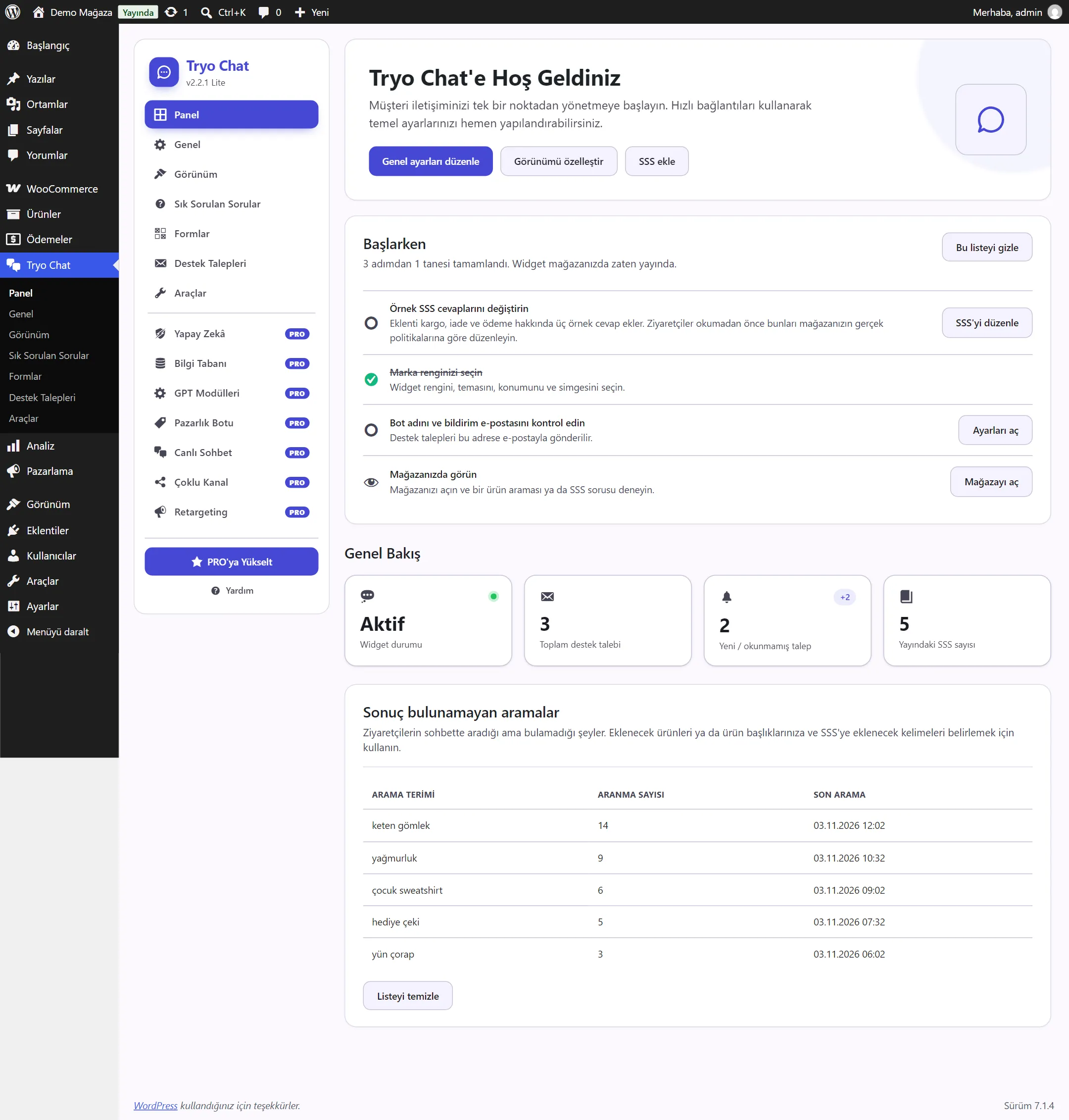
- Örnek SSS cevaplarını değiştirin. Her soruyu kendi kargo, iade ve ödeme koşullarınıza göre düzenleyin. Ayrıntılar: SSS.
- Marka renginizi seçin. Renk, tema, konum ve ikon. Ayrıntılar: Görünüm.
- Bot adını ve bildirim e-postasını kontrol edin. Destek talepleri bu adrese gelir. Ayrıntılar: Genel ayarlar.
- Mağazanızda görün. Mağazanızı açın; bir ürün araması ve bir SSS sorusu deneyin.
Listeye ihtiyacınız kalmadığında Bu listeyi gizle düğmesine tıklayın.
Panel sayfasında şunlar bulunur:
- Widget durumu: Widget’ın açık mı kapalı mı olduğu.
- Destek talepleri: Toplam ve yeni gelen talep sayısı.
- SSS sayısı: Yayındaki soru sayısı.
- Sonuç bulunamayan aramalar: Ziyaretçilerin sohbette arayıp bulamadığı kelimeler. Ayrıntılar: Ürün arama ve sepet.
Kimler yönetebilir?
Section titled “Kimler yönetebilir?”Tryo Chat ayarlarını WooCommerce’i yönetme yetkisi olan kullanıcılar görür: Yönetici ve Mağaza Yöneticisi rolleri.
Eklentiyi kaldırma
Section titled “Eklentiyi kaldırma”- Devre dışı bırakmak widget’ı kapatır; ayarlarınız, SSS’leriniz ve kayıtlarınız silinmez.
- Silmek (Eklentiler sayfasında Sil) Tryo Chat’in tüm ayarlarını, SSS’lerini, formlarını, destek taleplerini ve form kayıtlarını kalıcı olarak siler.